
Die Auswahllisten enthalten jeweils für ein bestimmtes Sachdatum gültige Werte. Damit werden Falscheingaben vermieden.
Folgende Auswahllisten werden beim Start des Kanalmoduls vom Basissystem automatisch angelegt:
Material
Nennweiten
Profil
Schachttypen
Anschlusstypen
Deckel Belastungsklassen
Kostenstatus
Straßennamen
Status
Kanalart
Eigentum
Haltungs-Bettungsarten
Haltungs-Wasserschutzzonen
Haltungs-Grundwasserabstand
Abwasserart
Lagegenauigkeitsstufen
Höhengenauigkeitsstufen
Innenschutz-Arten
Gerinneformen
Revisionsschacht-Kennzeichen
Anschlussarten nach ATV
Gemarkungsliste
Deckelformen
Schachtformen
Unterteilformen
Weitere Auswahllisten können im Auswahllistenmanager erzeugt werden. Der Auswahllistenmanager wird über die Funktion Verwalten / Auswahllisten gestartet.
Der Dialog des Auswahllistenmanagers enthält eine Liste der
bereits im Projekt vorhandenen Auswahllisten mit der Bezeichnung, dem Typ der
Auswahlliste und dem Anzeigetyp. Des Weiteren kann nach Kategorie gewählt
werden,
welche mit Hilfe der Schaltfläche Bearbeiten oder die Funktion
Bearbeiten / Bearbeiten für die jeweilige Auswahlliste verändert werden
kann.
Der Typ einer Auswahlliste stellt sicher, dass bestimmte Datenfelder im System auch mit den dazu passenden Werten gefüllt werden. Dadurch, dass eine Auswahlliste nur Werte eines bestimmten Typs aufnehmen kann, ist bei der Verwendung dieser Auswahlliste bei der Dateneingabe auch sichergestellt, dass die ausgewählten Werte das richtige Format haben.
Die Inhalte der einzelnen Auswahllisten können mit der Schaltfläche Eigenschaften bearbeitet werden. Es wird ein weiterer Dialog geöffnet, der den Inhalt der Werteliste anzeigt. Die Einträge bestehen jeweils aus dem eigentlichen Wert und einem beschreibenden Text. Mit Hilfe der Schaltfläche Eigenschaften oder die Funktion Bearbeiten / Eigenschaften können einzelne Einträge verändert werden. Dazu werden im Editierdialog der Wert und der beschreibende Text zur Bearbeitung angezeigt.
Der Anzeigetyp einer Auswahlliste gibt an wie die der Inhalt der Auswahlliste in den Dialogen angezeigt werden soll. Den Anzeigetyp kann man mit Hilfe der Schaltfläche Bearbeiten oder die Funktion Bearbeiten / Bearbeiten für die jeweilige Auswahlliste verändert. Die Auswahlmöglichkeiten des Anzeigetyps sind: nur Beschreibung, nur Wert, Wert und Beschreibung.
Mit Hilfe der Funktion Datei / Speichern unter können neu erstellte oder geänderte Auswahllisten gespeichert werden.
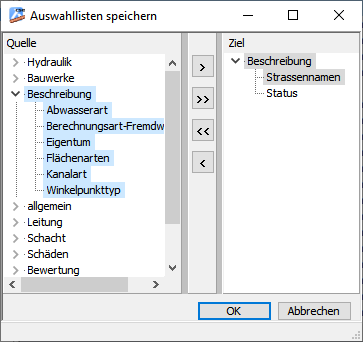
Die Auswahllisten werden unterhalb des Benutzervorlagenverzeichnis gespeichert.
Diese können dann mit Hilfe der Funktion Datei / Öffnen wieder Importiert werden. Hierbei hat man die Auswahlmöglichkeit zwischen löschen und ersetzen und überschreiben.
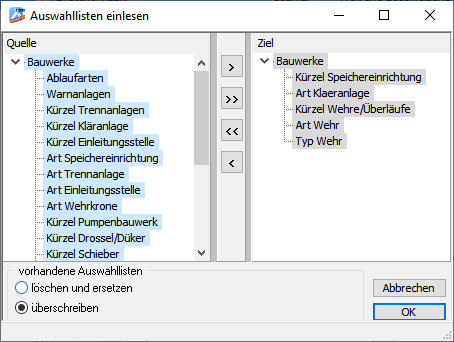
Bei der Auswahl löschen und ersetzen werden alle Daten in der vorhandenen Auswahlliste gelöscht und durch die neue Auswahlliste ersetzt.
Bei der Auswahl überschreiben werden die Daten der Listen zusammengesetzt, dabei werden abweichende Daten in der vorhandenen Auswahlliste durch die entsprechenden Daten der neuen Auswahlliste überschrieben.
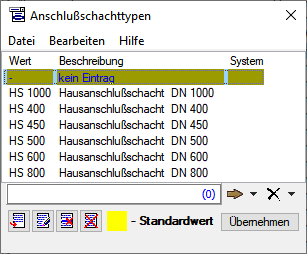
Vorhandene Einträge können über die Schaltfläche
Editieren  geändert werden. Dabei kann eine
Kategorie gewählt werden.
geändert werden. Dabei kann eine
Kategorie gewählt werden.
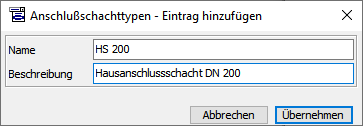
Mit der Schaltfläche Hinzufügen  oder
der Funktion Bearbeiten / Hinzufügen können neue Einträge in die
Werteliste aufgenommen werden. Dazu wird ebenfalls der Editierdialog angezeigt,
in dem die Einträge für den Wert und den beschreibenden Text eingegeben werden
können.
oder
der Funktion Bearbeiten / Hinzufügen können neue Einträge in die
Werteliste aufgenommen werden. Dazu wird ebenfalls der Editierdialog angezeigt,
in dem die Einträge für den Wert und den beschreibenden Text eingegeben werden
können.
Mit der Schaltfläche Entfernen  oder der
Funktion Bearbeiten / Entfernen werden Einträge gelöscht. Bei der
Entfernen-Funktion ist auch die Markierung aller Einträge möglich. Diese wird
unter der Funktion Bearbeiten / Markieren Alle oder mit dem Tastenkürzel
STRG + A durchgeführt. Mit dieser Aktion werden alle Einträge aus der
Auswahlliste entfernt. Das Löschen von Einträgen aus der Werteliste kann auch
mit der Taste ENTF durchgeführt werden.
oder der
Funktion Bearbeiten / Entfernen werden Einträge gelöscht. Bei der
Entfernen-Funktion ist auch die Markierung aller Einträge möglich. Diese wird
unter der Funktion Bearbeiten / Markieren Alle oder mit dem Tastenkürzel
STRG + A durchgeführt. Mit dieser Aktion werden alle Einträge aus der
Auswahlliste entfernt. Das Löschen von Einträgen aus der Werteliste kann auch
mit der Taste ENTF durchgeführt werden.
Die Inhalte von Auswahllisten können aus Dateien in einem spaltenorientierten ASCII-Format oder aus Datenbanken übernommen werden. Im Menü Datei Import / ASCII-Daten, Datei Import / Excel-Daten oder Datei / Import / DB-Daten, wird der jeweilige Importassistent aufgerufen. Die Zielstruktur wird dabei mit der Bezeichnung der Auswahlliste voreingestellt. Das weitere Verfahren zum Import der Daten erfolgt wie unter den Punkten ASCII-Daten und Datenbanken im Kapitel „Import“ beschrieben.
Mit der Schaltfläche Übernehmen werden die Werte übernommen und stehen in den Auswahllisten zur Verfügung.
Die Schnellsuche  bezieht sich, neben dem Inhalt der Listen,
auch auf den Namen einer Auswahlliste.
bezieht sich, neben dem Inhalt der Listen,
auch auf den Namen einer Auswahlliste.
Mit der Schaltfläche Hinzufügen oder
der Funktion Bearbeiten / Hinzufügen im Auswahllisten-Manager können neue
Auswahllisten in das Projekt aufgenommen werden. Dazu wird ebenfalls der
Editierdialog angezeigt, in dem die Einträge für die Bezeichnung der Werteliste,
den Typ und die Kategorie der Werteliste angegeben werden können. Die Kategorie
kann nur aus bereits vorhandenen gewählt werden.
Die angelegten Wertelisten können im Klasseneditor den Objektklassen der Kanalelemente zugeordnet werden.
Mit der Schaltfläche Entfernen oder der
Funktion Bearbeiten / Entfernen werden Auswahllisten gelöscht. Bei der
Entfernen Funktion ist auch die Markierung aller Einträge möglich. Diese
wird unter der Funktion Bearbeiten/Markieren Alle oder mit dem Tastenkürzel
Strg + A durchgeführt. Mit dieser Aktion werden alle Auswahllisten
entfernt. Das Löschen von Einträgen aus dem Wertelistenmanager kann auch mit der
Taste Entf durchgeführt werden.
Die Auswahllisten einschließlich der enthaltenen Werte können in Dateien gespeichert und aus Dateien gelesen werden. Beim ersten Öffnen des Moduls werden die Wertelisten aus einer Standarddatei erzeugt. Die Standarddatei kann unter der Funktion Datei / Speichern als Standard überschrieben werden. Das führt dazu, dass beim ersten Öffnen der Kanalplanung in einem Projekt, die so gespeicherten Auswahllisten hergestellt werden. Alternativ können die Auswahllisten auch in eine andere Datei geschrieben werden. Dazu ist im zugehörigen Dialog der Dateiname anzugeben. Die Dateierweiterung lautet *.ini. Die so gespeicherten Informationen können unter der Funktion Datei / Öffnen wiederhergestellt werden.