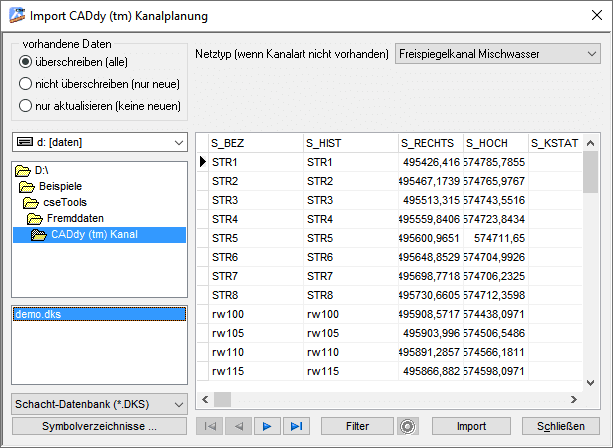
Der Import von Daten aus dem Kanalplanungsmodul von CADdy™ setzt korrekt erzeugte Datenbanken mit einem CADdy™ spezifischen Format voraus.
Die Daten sind in mehreren Datenbanken gespeichert, die einzeln ins Basissystem importiert werden. Folgende Dateien werden von CADdy™ angelegt:
|
*.DKS |
Schachtdaten |
|
*.DKL |
Haltungsdaten |
|
*.DKA |
Anschlussdaten |
|
*.DKE |
Hydraulikergebnisse |
|
*.DKZ |
Einzugsgebiete |
Der Dateiname wird von CADdy™ automatisch nach dem Projektnamen vergeben. Zusammengehörende Dateien eines Projektes haben somit in der Regel den gleichen Dateinamen mit der entsprechenden Endung.
Nach dem Aufruf einer der Importfunktionen über die entsprechenden Funktionen unter Import CADdy™ Schacht -DB... öffnet sich der Importdialog. Im Dateiauswahlteil wird die zu importierende Datei ausgewählt. Die Dateiendung ist entsprechend des gewählten Importverfahrens bereits vordefiniert.
Nach Auswahl der Datei wird im Vorschaufenster rechts der
Dateiauswahl der Dateninhalt der Datei dargestellt. Mit den
Navigationsschaltflächen  unter diesem Teil können die Daten
überprüft werden. Die einzelnen Datensätze können mit diesen Schaltflächen
durchgeblättert werden und mit den Schaltflächen
unter diesem Teil können die Daten
überprüft werden. Die einzelnen Datensätze können mit diesen Schaltflächen
durchgeblättert werden und mit den Schaltflächen  und
und
 wechselt die Ansicht jeweils auf den ersten
oder auf den letzten Datensatz. Die Nummer des ausgewählten Datensatzes wird in
einer Statusmeldung angezeigt.
wechselt die Ansicht jeweils auf den ersten
oder auf den letzten Datensatz. Die Nummer des ausgewählten Datensatzes wird in
einer Statusmeldung angezeigt.
Gleichzeitig mit der Datenvorschau wird die Schaltfläche Filter aktiviert. Mit dieser Option können die zu importierenden Kanalelemente beschränkt werden. Im Dialog für die Filterbedingungen sind die Datenfelder der Quelldatei aufgeführt und es kann jedem Datenfeld eine Filterbedingung zugeordnet werden. Bei der Eingabe der Filterbedingungen können mehrere aufeinanderfolgende Zeichen durch einen * (Wildcard) ersetzt werden. Bei den Filterbedingungen wird Groß- und Kleinschreibung beachtet. Die eingegebenen Filterbedingungen werden in der Datenvorschau sofort berücksichtigt. Sind Filterkriterien definiert worden, ist eine weitere Schaltfläche mit einer Statusanzeige aktiv. Mit dieser Schaltfläche können die Filterbedingungen deaktiviert werden, ohne sie zu löschen. Um die Filterbedingungen wieder zu aktivieren, ist der Dialog mit der Schaltfläche Filter zu öffnen und die dann noch enthaltenen Filterbedingungen mit Übernehmen zu aktivieren.
Im oberen Teil des Dialoges kann die Netzdarstellung ausgewählt werden, der die zu importierenden Kanalelemente zugeordnet werden sollen. Zur Auswahl stehen hier alle bereits im Projekt definierten Darstellungsarten und zusätzlich die Darstellungsart Import. Alle Kanalelemente werden dem hier eingestellten Netztyp zugeordnet. Befinden sich in der Datei mehrere Netzabschnitte, z. B. ein Schmutz- und ein Regenwassernetz, so können diese später über die Option Darstellung zuweisen im Einstellungsmenü zu anderen Netztypen zugeordnet werden.
Oberhalb der Dateiauswahl befindet sich eine Optionsgruppe, bestehend aus 3 Optionen. Mit diesen Optionen wird das Importverhalten bezogen auf bereits vorhandene Objekte geregelt. Die Optionen setzen jeweils folgende Bedingungen:
überschreiben (alles)
Alle Elemente werden erzeugt. Im Projekt bereits vorhandene Objekte werden überschrieben.
nicht überschreiben (nur Neue)
Fortführung des Bestandes. Es werden nur Objekte erzeugt, die im Projekt noch nicht vorhanden sind. Im Projekt bereits vorhandene Objekte werden ignoriert. Auch Datenelemente, die bei den im Projekt vorhandenen Objekten noch nicht zugeordnet sind werden nicht geschrieben.
nur aktualisieren (keine Neuen)
Update der vorhandenen Objekte. Es werden nur die bereits im Projekt vorhandenen Objekte berücksichtigt. Neue Elemente werden nicht erzeugt. Es werden die Daten aus der Quelldatei, einschließlich noch nicht zugeordneter Daten geschrieben.
Mit der Schaltfläche Symbolverzeichnisse können Verzeichnisse eingegeben werden, die alternative Symboldateien zur Darstellung des Kanalnetzes enthalten. Bei ausschließlicher Vergabe von CADdy™ Standardsymbolen ist dies nicht erforderlich. Die Symboldateien werden aus den entsprechenden Verzeichnissen in das Projekt importiert.
Durch Betätigen der Schaltfläche Import wird der Import durchgeführt.