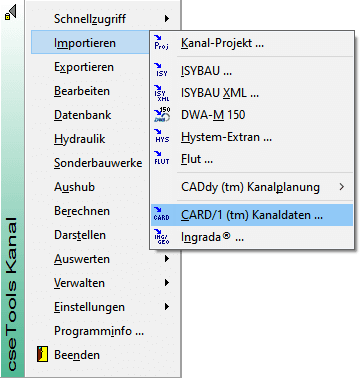
Der Import von Daten aus der BLK-Datei von CARD/1™ setzt korrekt erzeugte BLK-Dateien mit einem CARD/1™ spezifischen Format voraus.
Diese Dateien enthalten Schacht- und Haltungsdaten, die einzeln ins Basissystem importiert werden.
Der Datenimport erfolgt über den Dialog Import CARD/1™ Kanaldaten.
Nach dem Aufruf der Importfunktionen über Kanalplanung/Import öffnet sich der Importdialog.
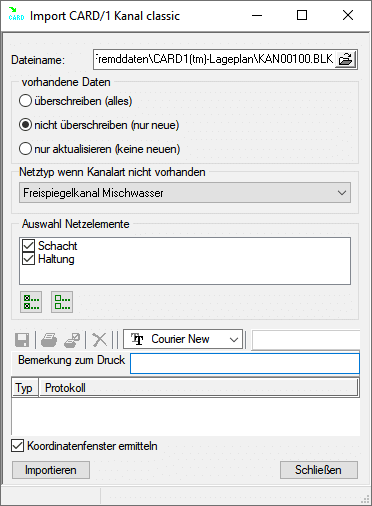
Im Dateiauswahlteil wird die zu importierende Datei ausgewählt. Die Dateiendung ist entsprechend des gewählten Importverfahrens bereits vordefiniert. Es ist möglich auch KAN-Dateien auszuwählen und zu importieren.
Nach Auswahl der Datei wird im Dialogbereich vorhandenen Daten der Importmodus festgelegt.
Mit diesen Optionen wird das Importverhalten bezogen auf bereits vorhandene Objekte geregelt. Die Optionen setzen jeweils folgende Bedingungen:
überschreiben (alles)
Alle Elemente werden erzeugt. Im Projekt bereits vorhandene Objekte werden überschrieben.
nicht überschreiben (nur Neue)
Fortführung des Bestandes. Es werden nur Objekte erzeugt, die im Projekt noch nicht vorhanden sind. Im Projekt bereits vorhandene Objekte werden ignoriert. Auch Datenelemente, die bei den im Projekt vorhandenen Objekten noch nicht zugeordnet sind werden nicht geschrieben.
nur aktualisieren (keine Neuen)
Update der vorhandenen Objekte. Es werden nur die bereits im Projekt vorhandenen Objekte berücksichtigt. Neue Elemente werden nicht erzeugt. Es werden die Daten aus der Quelldatei, einschließlich noch nicht zugeordneter Daten geschrieben.
Durch Betätigen der Schaltfläche Import wird der Import durchgeführt.
Netztyp wenn Kanalart nicht vorhanden
Darunter werden alle derzeit im Projekt befindlichen Netztypen zur Zuordnung angeboten. Alle Kanalelemente die keine Kanalart besitzen werden dem hier eingestellten Netztyp zugeordnet. Befinden sich in der Datei mehrere Netzabschnitte, z.B. ein Schmutz- und ein Regenwassernetz, bei denen keine Kanalart angegeben ist, so können diese später über die Option Darstellung zuweisen im Einstellungsmenü zu anderen Netztypen zugeordnet werden.
Auswahl Netzelemente
Über die Gruppe Auswahl/Netzelemente erfolgt dann die
Auswahl der zu importierenden Netzelemente. Sie können Schacht- und
Haltungsdaten importieren. Alle möglichen Netzelemente können über die
Schaltfläche  für den Import aktiviert werden. Über die
Schaltfläche
für den Import aktiviert werden. Über die
Schaltfläche  wird kein Netzelement ausgewählt. Werden
nur Haltungsdaten importiert, so wird die Existenz der entsprechenden Schächte
im Projekt vorausgesetzt.
wird kein Netzelement ausgewählt. Werden
nur Haltungsdaten importiert, so wird die Existenz der entsprechenden Schächte
im Projekt vorausgesetzt.
Importierte Schachtdaten:
Bezeichnung,
Koordinaten,
Status,
Kanalart,
Schachtdurchmesser,
Schachtform (rund) und
Oberkante Deckel.
Importierte Haltungsdaten:
Bezeichnung (aus Anfangsschacht und Endschacht),
Kanalart,
Straßenbezeichnung,
Status,
Teilgebietsnummer,
Sohlhöhe oben,
Sohlhöhe unten,
Haltungslänge,
Rohrlänge,
Material,
Rauheit,
Profilhöhe,
Profilbreite,
Profil(über Flutkennzahl der Profilauswahlliste)
Rohrwanddicke,
Einzugsfläche,
Abflussbeiwert (aus Befestigungsgrad),
Einwohner,
Rohrleistung,
Geschwindigkeit bei Vollfüllung und
Durchflussparameter (Wassermenge, Geschwindigkeit, Wasserstand)
Protokoll
Im Protokoll wird der Importvorgang aufgezeichnet.
Im Textfeld werden die laufenden Aktionen des Imports sowie aufgetretene Fehler während des Datenimports protokolliert.
Die Schaltflächen des Protokolls haben folgende Bedeutung:
|
Schaltfläche |
|
Speichern der Protokollmeldungen in eine Datei |
|
Schaltfläche |
|
Drucken der Protokollmeldungen |
|
Schaltfläche |
|
Protokoll drucken mit Auswahl |
|
Schaltfläche |
|
Löschen der Protokollmeldungen |
Projektfenster ermitteln
Durch aktivieren des Schalters Projektfenster berechnen wird das Projektfenster aus den vorhanden Schächten im Projekt berechnet.
Der Datenimport wird über die Schaltfläche Importieren gestartet.


