 in der Grafik angezeigt werden.
Am oberen Rand des Dialoges sind Schaltflächen mit folgender Bedeutung angeordnet:
Objekt zeigen
Das aktuelle Einzugsgebiet kann mit der Taste Zeigen
in der Grafik angezeigt werden.
Objektauswahl
Mit der Schaltfläche  wird
das zu bearbeitende Einzugsgebiet in der Grafik selektiert und mit der
Schaltfläche
wird
das zu bearbeitende Einzugsgebiet in der Grafik selektiert und mit der
Schaltfläche  mittels der Auswahlfunktion bestimmt. Die
Auswahlfunktion beinhaltet u.a. auch eine Tastatureingabe der
Einzugsgebietsbezeichnung.
mittels der Auswahlfunktion bestimmt. Die
Auswahlfunktion beinhaltet u.a. auch eine Tastatureingabe der
Einzugsgebietsbezeichnung.
Objekt entfernen/hinzufügen
Mit den Tasten  und
und  wird
das momentan angezeigte Einzugsgebiet gelöscht, bzw. ein neues Einzugsgebiet
erzeugt.
wird
das momentan angezeigte Einzugsgebiet gelöscht, bzw. ein neues Einzugsgebiet
erzeugt.
Werte von Text übernehmen
Die Funktion zum Übernehmen von Werten aus einem Text wird
über die Schaltfläche  aktiviert.
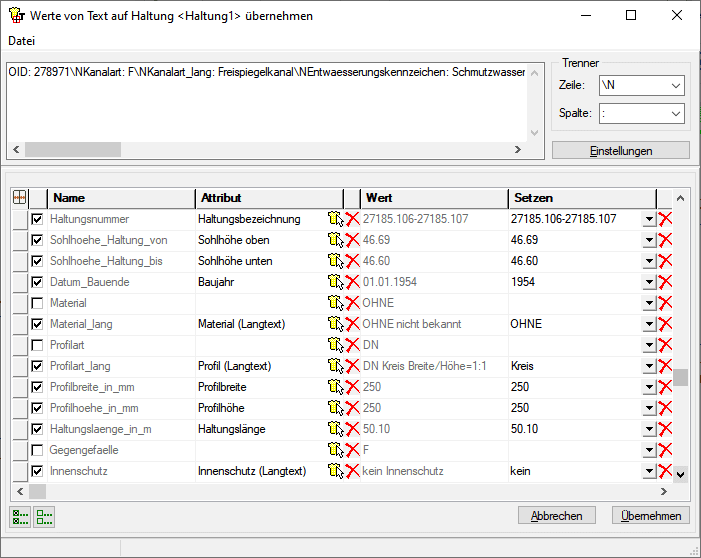
Nach dem Tippen eines Textes wird der Dialog Werte von Text übernehmen eingeblendet. Der Inhalt des Textes wird oben links angezeigt und kann bei Bedarf angepasst werden.
Der Text wird analysiert und wenn möglich in Wertepaare aufgetrennt. Für die Erkennung, wo in dem Text eine neue Zeile/Wertepaar beginnt und wie diese in die Spalten Name und Wert getrennt sind, können in der Gruppe Trenner entsprechende Einstellung vorgenommen werden.
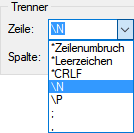
Bis zur Erkennung der Zeichen zur Trennung von Zeilen, wird der vorangegangene Text als neues Wertepaares gelesen.
Wenn die Zeichen zur Trennung von Spalten innerhalb eines Wertepaares erkannt werden, wird der darauffolgende Text als neuer Wert eines Wertepaares gelesen. Werden die Zeichen zur Trennung von Spalten nicht gefunden, wird die komplette Zeile als Wert interpretiert.
Eine Auswahl an typischen Trennzeichen steht hier zur Auswahl. Es können aber auch andere Trennzeichen eingegeben werden.
\N
Dieses Formatierungszeichen kommt häufig in MTexten vor und signalisiert einen Zeilenumbruch.
CRLF
Dieses Formatierungszeichen ist ein standard-system String und steht ebenfalls für einen Zeilenumbruch.
Im unteren Bereich ist eine Tabelle mit 5 Spalten zu sehen:
26. Haken: Hier werden die Wertepaare markiert, von welchen die Werte übernommen werden sollen.
27. Name: Zeigt den Namen eines Wertes, so wie er im analysierten Text erkannt wurde.
28.
Attribut: Auswahl des Attributs vom Netzelement über die Schaltfläche
 auf
das der Wert von Setzen übernommen werden soll. Mit der darauffolgenden
Schaltfläche
auf
das der Wert von Setzen übernommen werden soll. Mit der darauffolgenden
Schaltfläche  kann die Auswahl geleert werden.
29. Wert: Zeigt den gefundenen Wert.
30.
Setzen: Hier wird bestimmt, welcher Teil des gefundenen Werts übernommen
wird. Bei vielen Werten ist dies der komplette, bei anderen ist nur ein Teil des
Werts zur Übernahme gültig. Mit der darauffolgenden Schaltfläche kann die
Auswahl geleert werden.
Beispiele:
•
Das Attribut Baujahr lässt nur
ganzzahlige Werte zu.
•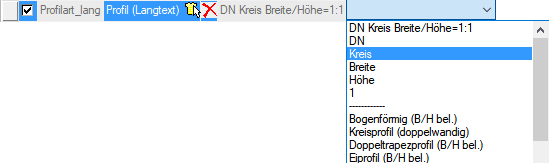
Das Attribut Profil lässt nur
Textwerte zu, also die komplette Zeichenfolge des gefundenen Werts oder ein
bestimmter Teil. Da das Attribut Profil einer Auswahlliste zugeordnet
ist, wird die Auswahl mit deren Einträgen erweitert.
Mit den Schaltköpfen  können alle Zuweisungen aus-/ abgewählt
werden.
können alle Zuweisungen aus-/ abgewählt
werden.
Mit dem Knopf Abbrechen Schließen sie den Dialog ohne eine Übernahme.
Mit dem Knopf Übernehmen Schließen sie den Dialog und übernehmen alle angehakten Werte aus der Spalte Setzen auf das entsprechend ausgewählte Attribut.
Objektverknüpfungen
Mit der Schaltfläche  werden alle Netzelemente gezeigt, die auf
dieses Einzugsgebiet verweisen. Gibt es nur ein anderes Objekt, welches auf
das aktuelle Einzugsgebiet verweist, wird sofort der entsprechende
Datenbankdialog mit diesem Objekt geöffnet. Verweisen dagegen mehrere Objekte,
evtl. sogar von unterschiedlichen Netzelementen auf das aktuelle Einzugsgebiet,
dann wird zunächst der Dialog angeschlossene Netzelemente geöffnet.
werden alle Netzelemente gezeigt, die auf
dieses Einzugsgebiet verweisen. Gibt es nur ein anderes Objekt, welches auf
das aktuelle Einzugsgebiet verweist, wird sofort der entsprechende
Datenbankdialog mit diesem Objekt geöffnet. Verweisen dagegen mehrere Objekte,
evtl. sogar von unterschiedlichen Netzelementen auf das aktuelle Einzugsgebiet,
dann wird zunächst der Dialog angeschlossene Netzelemente geöffnet.
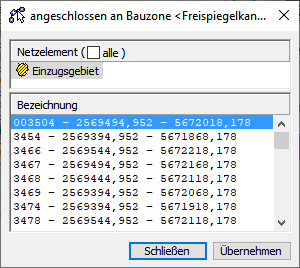
(Beispieldialog)
Über das Eingabefeld Netzelement wird das gewünschte Netzelement dessen Objekte auf das aktuelle Einzugsgebiet verweisen, eingestellt und in dem Listenfeld Bezeichnung dann das Objekt dessen Daten angezeigt werden sollen, ausgewählt.
Markiert/Gefiltert
Mit den Schaltflächen 
 am
oberen Rand des Dialoges können die dargestellten Objekte auf markierte oder
gefilterte reduziert werden. Über den Knopf
am
oberen Rand des Dialoges können die dargestellten Objekte auf markierte oder
gefilterte reduziert werden. Über den Knopf  wird
wieder auf alle Objekte der Datenbank umgeschaltet.
wird
wieder auf alle Objekte der Datenbank umgeschaltet.
Änderungen Rückgängig/Speichern
Die vorgenommenen Änderungen an den Daten, können mit der
Taste  widerrufen oder mit der Taste
  gespeichert werden. Beim Schließen des
Dialoges, bzw. beim Wechsel zu einem anderen Objekt, wird automatisch
gespeichert.
gespeichert werden. Beim Schließen des
Dialoges, bzw. beim Wechsel zu einem anderen Objekt, wird automatisch
gespeichert.
FastReport
Mit dieser Schaltfläche  ist
die Ausgabe von Daten des aktuellen Datensatzes über FastReport möglich.
ist
die Ausgabe von Daten des aktuellen Datensatzes über FastReport möglich.