 eingegeben werden. Bei der Eingabe werden
nur nicht vorhandene Bauwerksbezeichnungen zugelassen.
eingegeben werden. Bei der Eingabe werden
nur nicht vorhandene Bauwerksbezeichnungen zugelassen.
Für die Bauwerksklassen Speichereinrichtungen, Trenn- und Aufbereitungsanlagen, Kläranlagen, Einleitungsstellen, Pumpen, Wehre- Überläufe, Drosseln-Düker und Schieber sind eigene Datenbankdialoge vorhanden.
Die Bauwerke werden über die Bauwerksbezeichnung
identifiziert. Im Datenbankdialog steht diese im oberen Textfeld und kann nach
Betätigung der Schaltfläche eingegeben werden. Bei der Eingabe werden
nur nicht vorhandene Bauwerksbezeichnungen zugelassen.
Die Daten im unteren Teil des Dialoges beziehen sich auf diese Bezeichnung. Mit der vertikalen Bildlaufleiste am rechten Rand des Dialoges kann zwischen den Objekten des Projekts gewechselt werden. Die Bezeichnung wird dabei dynamisch mitgeführt.
Die Daten der Bauwerke sind datentyporientiert auf mehreren Registerseiten angeordnet. Die Registerkarten Texte, Koordinaten und Andere sind bei allen Bauwerksdialogen gleich.
Die Registerkarte Geometrie ist nur bei den Bauwerksklassen Speichereinrichtungen, Trenn- und Aufbereitungsanlagen, Kläranlagen, Pumpen, Wehre-Überläufe, Drosseln-Düker und Schieber vorhanden.
Die Registerkarte Hydraulik existiert nur bei den Bauwerksklassen Speichereinrichtungen, Einleitungsstellen, Pumpen, Wehre-Überläufe und Schieber.
Die Registerkarte Unterbauwerke ist nur bei den Bauwerksklassen Speichereinrichtungen, Trenn- und Aufbereitungsanlagen, Kläranlagen und Einleitungsstellen vorhanden.
Hier werden nur die Registerkarten beschrieben, die in allen Bauwerksklassen vorhanden sind.
Texte
Hinweis: Im Kanalkataster View werden die Informationen zum Netzelement nur angezeigt und können nicht geändert werden!

Alle Werte, die zu einem Bauwerk in Textform gespeichert werden, stehen auf dieser Registerseite zur Verfügung.
Zu den Einträgen, denen eine Auswahlliste zugeordnet ist, können die zulässigen Werte direkt aus einem Listenfeld entnommen werden. Den Inhalt der zur Verfügung stehenden Auswahlliste können Sie unter Verwalten/ Auswahllisten verändern.
Bearbeitet werden können
Bauwerksbezeichnung
an Schacht
Bauwerksart
Bemerkung
Langtext
UFIS-Baunummer,
wird nur als Hinweis im Austauschformat geführt
Baujahr
Baujahr
Die Eingabemöglichkeiten für das Baujahr können zur Vermeidung von Eingabefehlern eingeschränkt werden. Einstellmöglichkeiten findet man unter Einstellungen/Allgemein/Prüfung.
Koordinaten
Hinweis: Im Kanalkataster View werden die Informationen zum Netzelement nur angezeigt und können nicht geändert werden!

Auf dieser Registerseite sind die Lagedaten der Bauwerke zusammengefasst. Zu den Koordinatenwerten ist jeweils eine Statusinformation anzugeben, die die Herkunft der Werte beschreibt. Für diese Information steht eine Werteliste zur Verfügung. Die Rechts- und Hochkoordinaten beziehen sich in der Regel auf das Gauß-Krüger-Koordinatensystem.
Bearbeitet werden können
Bauwerkskoordinate
Lagestatus
Lage im Verkehrsraum
Unterbauwerke
Hinweis: Im Kanalkataster View werden die Informationen zum Netzelement nur angezeigt und können nicht geändert werden!
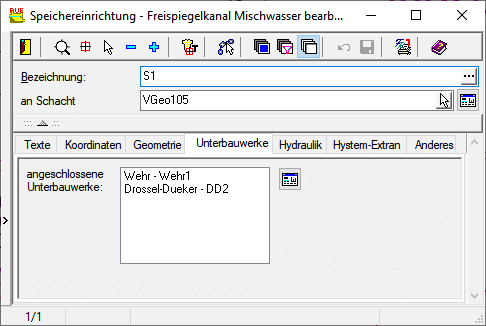
Die Registerseite Unterbauwerke betrifft nur Hauptbauwerke an denen Unterbauwerke angeschlossen sind. Möglich ist dies bei Speichereinrichtungen, Trennanlagen, Kläranlagen und Einleitungsstellen.
Es wird die Liste der vorhandenen Unterbauwerke mit Bauwerksklasse und Bauwerksbezeichnung angezeigt.
Über die Schaltfläche  gelangen
Sie in den Datenbankdialog des markierten Unterbauwerkes.
gelangen
Sie in den Datenbankdialog des markierten Unterbauwerkes.
Anderes
Hinweis: Im Kanalkataster View werden die Informationen zum Netzelement nur angezeigt und können nicht geändert werden!
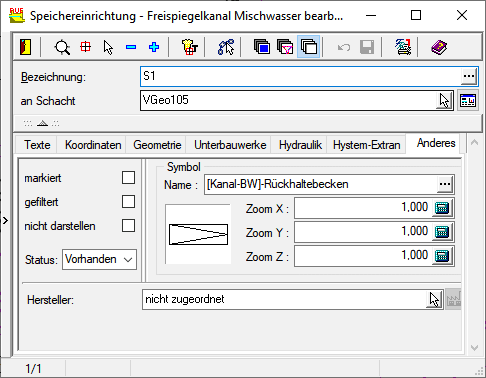
Die Registerseite Anderes beinhaltet die Statusinformation zum Bauwerk. Zusätzlich können mit den zugehörigen Klickboxen die Attribute markiert und gefiltert gesetzt sowie die Darstellung der Geometrieelemente geregelt werden.
In der Gruppe Symbol werden die aktuellen Symbolparameter des Bauwerkssymbols angezeigt.
Unter Hersteller kann über der Schaltfläche  aus
der vorhandenen Herstellerliste ein Hersteller zu diesem Bauwerk ausgewählt
werden.
aus
der vorhandenen Herstellerliste ein Hersteller zu diesem Bauwerk ausgewählt
werden.
Mit der Schaltfläche  gelangen Sie in den Datendialog für
Hersteller und können dort Herstellerdaten ändern oder neue Herstellerdatensätze
erzeugen.
gelangen Sie in den Datendialog für
Hersteller und können dort Herstellerdaten ändern oder neue Herstellerdatensätze
erzeugen.
Ändern Zuordnung
Über die Schaltfläche gelangen Sie in den Dialog Element
Auswahl, wo Sie in Abhängigkeit von der Bauwerksklasse das zugeordnete
Netzelement oder das Bauwerk ändern können.
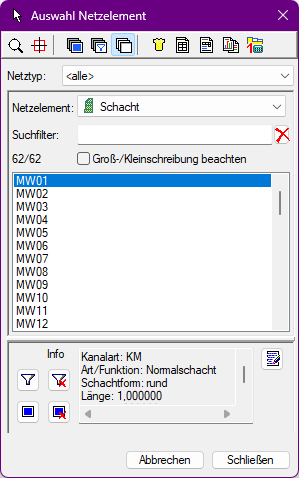
Datenanzeige zugeordnetes Netzelement
Über die Schaltfläche gelangen
Sie in den Datenbankdialog des markierten Unterbauwerkes.
Symbolleiste
Am oberen Rand des Dialoges sind Schaltflächen mit folgender Bedeutung angeordnet:
Objekt zeigen
Das aktuelle Bauwerk kann mit der Taste Zeigen  in
der Grafik angezeigt werden.
in
der Grafik angezeigt werden.
Objektauswahl
Mit der Schaltfläche  wird das zu
bearbeitende Bauwerk in der Grafik selektiert und mit der Schaltfläche mittels
der Auswahlfunktion bestimmt. Die Auswahlfunktion beinhaltet u.a. auch eine
Tastatureingabe der Bauwerksbezeichnung.
wird das zu
bearbeitende Bauwerk in der Grafik selektiert und mit der Schaltfläche mittels
der Auswahlfunktion bestimmt. Die Auswahlfunktion beinhaltet u.a. auch eine
Tastatureingabe der Bauwerksbezeichnung.
Objekt entfernen/hinzufügen
Mit den Tasten  und
und  wird
das momentan angezeigte Bauwerk gelöscht, bzw. ein neues Bauwerk erzeugt.
wird
das momentan angezeigte Bauwerk gelöscht, bzw. ein neues Bauwerk erzeugt.
Werte von Text übernehmen
Die Funktion zum Übernehmen von Werten aus einem Text wird
über die Schaltfläche  aktiviert.
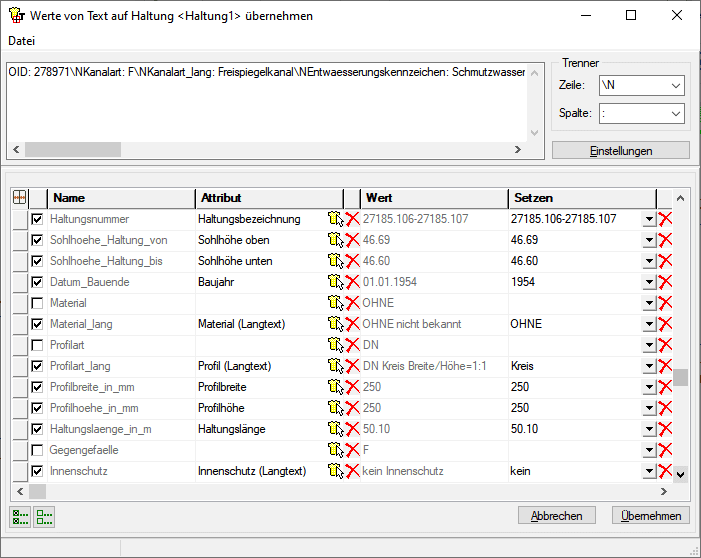
Nach dem Tippen eines Textes wird der Dialog Werte von Text übernehmen eingeblendet. Der Inhalt des Textes wird oben links angezeigt und kann bei Bedarf angepasst werden.
Der Text wird analysiert und wenn möglich in Wertepaare aufgetrennt. Für die Erkennung, wo in dem Text eine neue Zeile/Wertepaar beginnt und wie diese in die Spalten Name und Wert getrennt sind, können in der Gruppe Trenner entsprechende Einstellung vorgenommen werden.
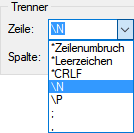
Bis zur Erkennung der Zeichen zur Trennung von Zeilen, wird der vorangegangene Text als neues Wertepaares gelesen.
Wenn die Zeichen zur Trennung von Spalten innerhalb eines Wertepaares erkannt werden, wird der darauffolgende Text als neuer Wert eines Wertepaares gelesen. Werden die Zeichen zur Trennung von Spalten nicht gefunden, wird die komplette Zeile als Wert interpretiert.
Eine Auswahl an typischen Trennzeichen steht hier zur Auswahl. Es können aber auch andere Trennzeichen eingegeben werden.
\N
Dieses Formatierungszeichen kommt häufig in MTexten vor und signalisiert einen Zeilenumbruch.
CRLF
Dieses Formatierungszeichen ist ein standard-system String und steht ebenfalls für einen Zeilenumbruch.
Im unteren Bereich ist eine Tabelle mit 5 Spalten zu sehen:
36. Haken: Hier werden die Wertepaare markiert, von welchen die Werte übernommen werden sollen.
37. Name: Zeigt den Namen eines Wertes, so wie er im analysierten Text erkannt wurde.
38.
Attribut: Auswahl des Attributs vom Netzelement über die Schaltfläche
 auf
das der Wert von Setzen übernommen werden soll. Mit der darauffolgenden
Schaltfläche
auf
das der Wert von Setzen übernommen werden soll. Mit der darauffolgenden
Schaltfläche  kann die Auswahl geleert werden.
39. Wert: Zeigt den gefundenen Wert.
40.
Setzen: Hier wird bestimmt, welcher Teil des gefundenen Werts übernommen
wird. Bei vielen Werten ist dies der komplette, bei anderen ist nur ein Teil des
Werts zur Übernahme gültig. Mit der darauffolgenden Schaltfläche kann die
Auswahl geleert werden.
Beispiele:
•
Das Attribut Baujahr lässt nur
ganzzahlige Werte zu.
•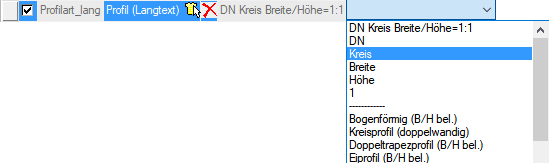
Das Attribut Profil lässt nur
Textwerte zu, also die komplette Zeichenfolge des gefundenen Werts oder ein
bestimmter Teil. Da das Attribut Profil einer Auswahlliste zugeordnet
ist, wird die Auswahl mit deren Einträgen erweitert.
Mit den Schaltköpfen  können alle Zuweisungen aus-/ abgewählt
werden.
können alle Zuweisungen aus-/ abgewählt
werden.
Mit dem Knopf Abbrechen Schließen sie den Dialog ohne eine Übernahme.
Mit dem Knopf Übernehmen Schließen sie den Dialog und übernehmen alle angehakten Werte aus der Spalte Setzen auf das entsprechend ausgewählte Attribut.
Objektverknüpfungen
Mit der Schaltfläche  werden alle Netzelemente gezeigt, die auf
dieses Bauwerk verweisen. Gibt es nur ein anderes Objekt, welches auf das
aktuelle Bauwerk verweist, wird sofort der entsprechende Datenbankdialog mit
diesem Objekt geöffnet. Verweisen dagegen mehrere Objekte, evtl. sogar von
unterschiedlichen Netzelementen auf das aktuelle Bauwerk, dann wird zunächst der
Dialog angeschlossene Netzelemente geöffnet.
werden alle Netzelemente gezeigt, die auf
dieses Bauwerk verweisen. Gibt es nur ein anderes Objekt, welches auf das
aktuelle Bauwerk verweist, wird sofort der entsprechende Datenbankdialog mit
diesem Objekt geöffnet. Verweisen dagegen mehrere Objekte, evtl. sogar von
unterschiedlichen Netzelementen auf das aktuelle Bauwerk, dann wird zunächst der
Dialog angeschlossene Netzelemente geöffnet.
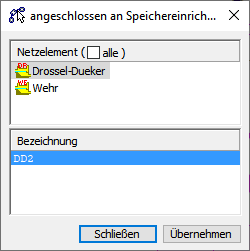
(Beispieldialog)
Über das Eingabefeld Netzelement wird das gewünschte Netzelement dessen Objekte auf das aktuelle Bauwerk verweist, eingestellt. In dem Listenfeld Bezeichnung wird dann das Objekt dessen Daten angezeigt werden sollen, ausgewählt.
Markiert/Gefiltert
Mit den Schaltflächen  am
oberen Rand des Dialoges können die dargestellten Objekte auf markierte oder
gefilterte reduziert werden. Über den Knopf
am
oberen Rand des Dialoges können die dargestellten Objekte auf markierte oder
gefilterte reduziert werden. Über den Knopf  wird
wieder auf alle Objekte der Datenbank umgeschaltet.
wird
wieder auf alle Objekte der Datenbank umgeschaltet.
Änderungen Rückgängig/Speichern
Die vorgenommenen Änderungen an den Daten, können mit der
Taste  widerrufen oder mit der Taste
  gespeichert werden. Beim Schließen des
Dialoges, bzw. beim Wechsel zu einem anderen Objekt, wird automatisch
gespeichert.
gespeichert werden. Beim Schließen des
Dialoges, bzw. beim Wechsel zu einem anderen Objekt, wird automatisch
gespeichert.
FastReport
Mit dieser Schaltfläche  ist
die Ausgabe von Daten des aktuellen Datensatzes über FastReport möglich.
ist
die Ausgabe von Daten des aktuellen Datensatzes über FastReport möglich.