
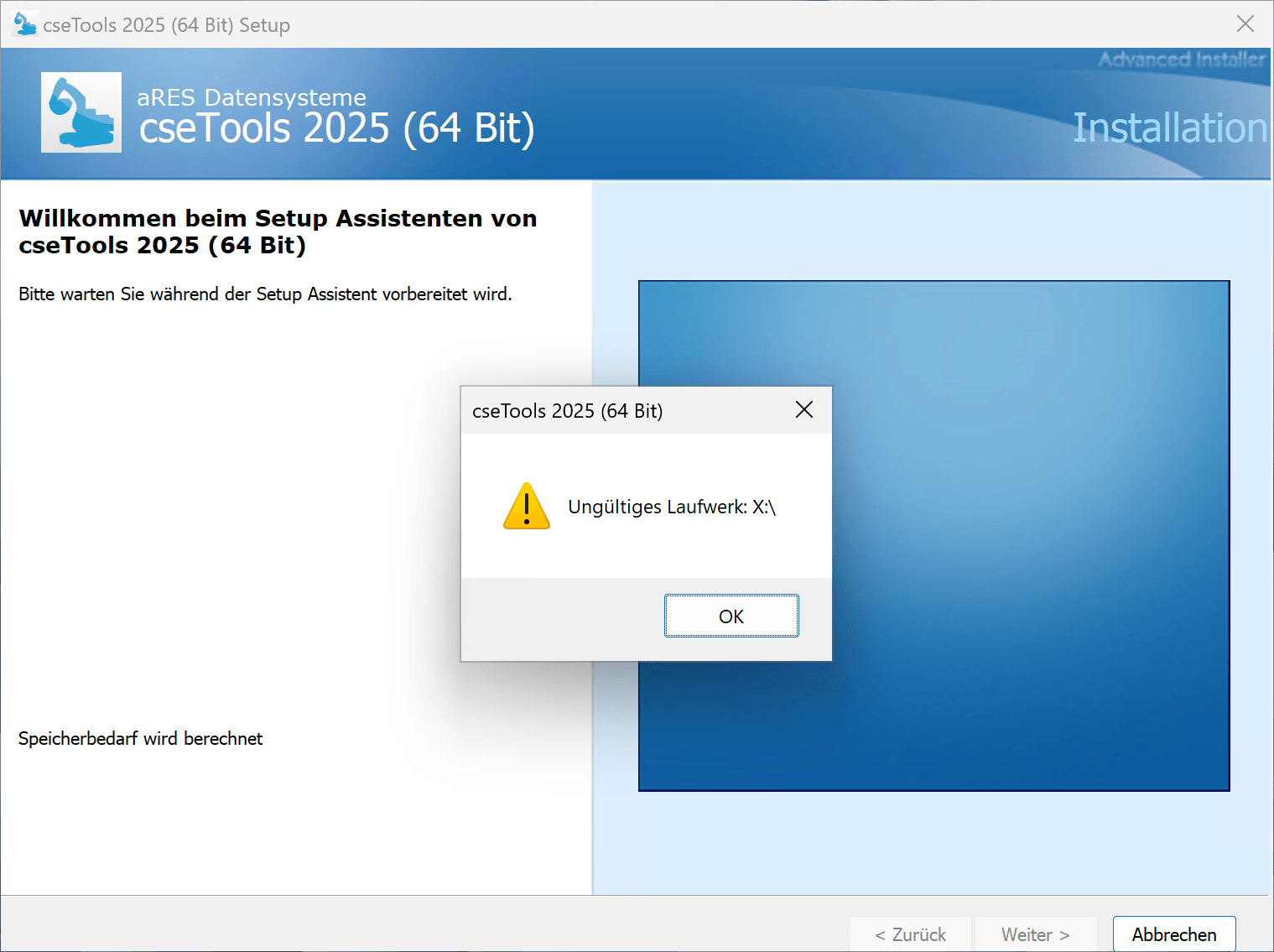
Bei Aktualisierung der cseTools kann es passieren, dass das Vorlagenverzeichnis auf einem Netzlaufwerk nicht mehr erkannt wird. Das äußert sich dann mit der Fehlermeldung „Ungültiges Laufwerk: X:\“ (oder anderer Buchstabe).
In diesem Artikel erklären wir die Hintergründe und die Lösung des Problems.
Netzlaufwerke müssen mit Administrator-Rechten eingebunden sein, damit das Setup diese künftig nutzen kann.
Das Installationsprogramm der aktuellen cseTools-Version 2025, Release 814, setzt auf eine aktuellere Version der Windows Installer-Technologie. Damit einher gehen strengere Sicherheitsmechanismen, welche Benutzer- und Zugriffsrechte betreffen.
Die Installation wird automatisch immer mit Administrator-Rechten durchgeführt (muss man nicht extra per Rechtsklick auswählen). Frühere Windows Installer-Versionen haben diesen Zugriff noch toleriert. Jetzt funktioniert er aber nicht mehr, was auch der Grund für die oben gezeigte Fehlermeldung ist.
Ursache
- Setup wird mit Administrator-Rechten ausgeführt (muss man nicht extra per Rechtsklick auswählen)
- Netzlaufwerk nur für Benutzer eingebunden (z. B. einfach nur über den Explorer. Die Explorer.exe läuft standardmäßig nur mit Benutzerrechten)
Netzlaufwerke sind meistens nur für den Benutzer eingerichtet, aber nicht für Anwendungen, die mit Administrator-Rechten laufen. Im folgenden Screenshot sieht man die Abfrage der verfügbaren Netzlaufwerke aus derselben Anwendung (Terminal). Einmal mit und einmal ohne Administratorrechte.
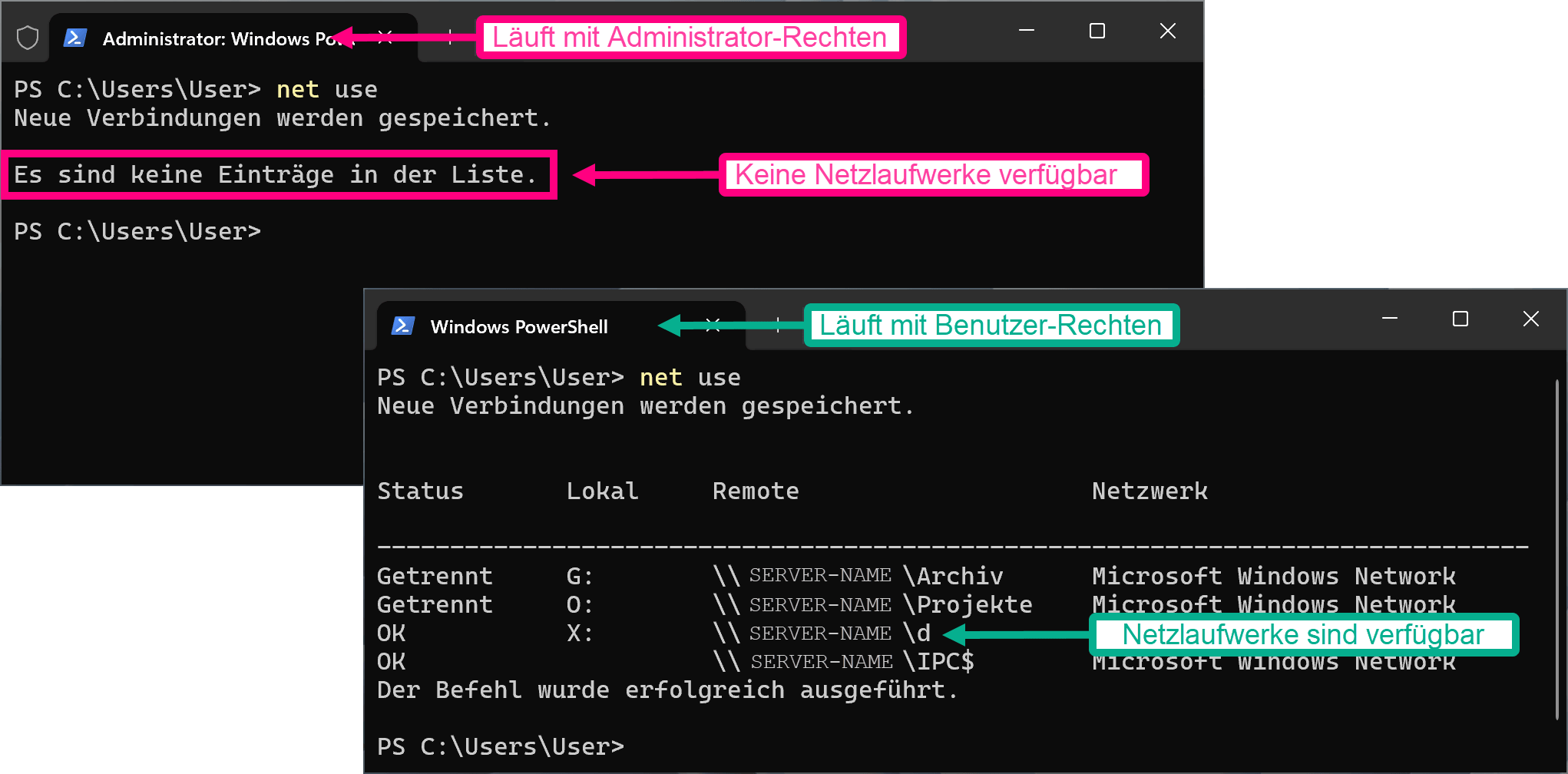
Das cseTools-Setup läuft also mit den gleichen Rechten wie im Screenshot das obere Terminalfenster. Also „sieht“ es das Netzlaufwerk nicht und erkennt ein in der vorherigen Version eingestelltes Vorlagenverzeichnis als ungültig. Das wird mit der Fehlermeldung vom Anfang dieses Artikels quittiert.
Lösung
Das Netzlaufwerk muss aus einer Anwendung heraus eingebunden werden, die selbst schon mit Administratorrechten läuft. Das kann entweder das Terminal oder die Kommandozeile sein. Wenn man diese im Startmenü sucht, kann man diese einfach per Rechtsklick „als Administrator ausführen“.
Unter älteren Windows-Versionen ist zusätzlich noch die folgende Anpassung in der Windows-Registry vorzunehmen:
Im Pfad
HKEY_LOCAL_MACHINE\SOFTWARE\Microsoft\Windows\CurrentVersion\Policies\System
muss der Eintrag
EnableLinkedConnections = 1
gesetzt werden. Sollte der Eintrag nicht vorhanden sein, muss er als DWORD-Wert angelegt werden. Nach dieser Änderung muss man den PC neu starten.
Änderungen an der Windows-Registry sollten ausschließlich mit entsprechender Vorsicht durchgeführt werden. Fehlerhafte Anpassungen können zu schwerwiegenden Systemproblemen führen.
Workaround
Sollte es nicht möglich sein, das Netzlaufwerk als für Administratorrechte einzubinden, muss der aktuell gespeicherte Pfad zum Vorlagenverzeichnis aus der Registry gelöscht werden.
Im Pfad
HKEY_LOCAL_MACHINE\SOFTWARE\WOW6432Node\aRES
muss der Eintrag
cseTemplatePath
gelöscht werden.